Guardar as fotos do iPhone diretamente num SSD externo ou num NAS
O disco interno do Mac costuma ser mais pequeno do que a própria coleção de fotos. O Photo RollOff escreve as tuas capturas diretamente onde há mesmo espaço.
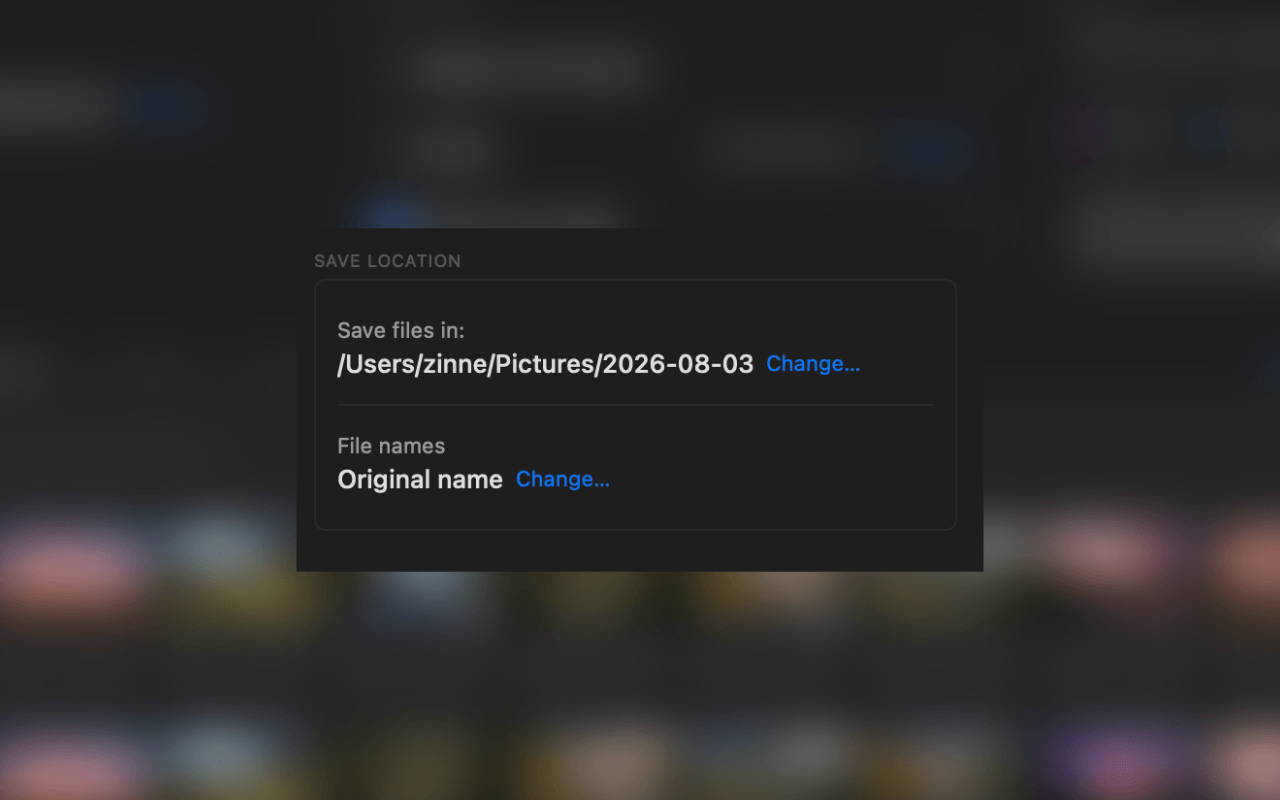
Um MacBook de 256 gigabytes e uma coleção de fotos que cresceu ao longo de anos raramente encaixam. O caminho habitual pela biblioteca de fotos não melhora nada, porque a biblioteca é um pacote fechado que vive no disco do sistema e cresce a cada importação.
O Photo RollOff segue outro caminho. Escolhes simplesmente uma pasta de destino, e essa pasta pode estar em qualquer lado: no disco interno, num SSD ligado ou numa unidade de rede da tua própria rede.
Porque é que um SSD externo é a escolha óbvia
Os SSD externos são suficientemente rápidos para levar até ao fim uma importação de milhares de ficheiros sem longas esperas, e o preço por terabyte fica muito abaixo do que a Apple cobra pelo armazenamento interno. Para uma coleção de fotos que cresce, é a solução mais serena.
Como o Photo RollOff escreve ficheiros reais numa pasta normal, podes ligar esse SSD a qualquer computador e abrir as tuas imagens. Para isso não é preciso nem a app nem um Mac em particular.
Unidades de rede e NAS como destino
Um NAS também funciona como destino, desde que a partilha esteja montada no Finder. O Photo RollOff trata-a então como qualquer outra pasta. É particularmente prático quando várias pessoas da casa devem arrumar as suas capturas no mesmo sítio.
Com destinos em rede é a ligação que marca o ritmo. Por cabo, uma importação grande avança claramente mais depressa do que por Wi-Fi. Se transferires uma biblioteca muito grande, o pequeno desvio até ao cabo de rede compensa.
Como estruturar a pasta de destino com sentido
O Photo RollOff propõe por si próprio uma pasta com o nome da data atual, por exemplo 2026-08-03 dentro da tua pasta de imagens. Cada importação recebe assim automaticamente o seu lugar e não tens de decidir de antemão para onde vão os ficheiros. Com Alterar escolhes em vez disso qualquer outro destino, tanto no SSD externo como numa partilha de rede.
Num disco externo tem dado bom resultado uma estrutura plana por anos, com as pastas de importação por data por baixo. Por exemplo Fotos, depois 2026, depois 2026-08-03. Isso continua manejável mesmo depois de cem importações, ordena-se sozinho no Finder e dispensa qualquer software que trate da ordem por ti. Uma parte disso a app assume se quiseres: cria uma subpasta própria por dia de captura, para que uma importação grande não chegue como uma única avalancha de ficheiros.
Se uma importação pertence a uma ocasião concreta, ajuda ainda o texto livre da renomeação automática. Indicas durante a importação uma palavra como Creta ou Casamento, e ela fica depois em cada nome de ficheiro. Assim voltas a encontrar as capturas pela pesquisa, mesmo que a pasta acabe mais tarde num sítio completamente diferente.
O destino decides tu
Disco interno, SSD externo, pen USB ou partilha de rede: o Photo RollOff escreve onde tu determinares. Disponível como compra única na App Store.
Comprar armazenamento em vez de o alugar
Um SSD externo paga-se uma vez e depois é teu. Uma assinatura na nuvem paga-se todos os meses e deixa de funcionar assim que paras de pagar. Para capturas que te devem acompanhar décadas, a primeira opção é a escolha mais tranquila.
Leitura relacionada
Armazenamento do iPhone cheio: guardar as fotos e apagá-las em segurança
Porque é que o armazenamento depende quase sempre das fotos e dos vídeos, e como libertá-lo sem perder uma única captura.
Renomear fotos automaticamente: nomes de ficheiro que se voltam a encontrar
Com modelos flexíveis, o Photo RollOff renomeia as tuas capturas logo na importação, por exemplo pela data de captura e pelo nome original.
Porquê Photo RollOff – e porquê agora
Como o Photo RollOff te devolve o espaço do iPhone sem te obrigar ao iCloud ou a uma fototeca fechada.