iPhone Fotos direkt auf eine externe SSD oder ein NAS sichern
Die interne Festplatte des Macs ist meistens kleiner als die eigene Fotosammlung. Photo RollOff schreibt deine Aufnahmen direkt dorthin, wo tatsächlich Platz ist.
Ein MacBook mit 256 Gigabyte und eine Fotosammlung, die über Jahre gewachsen ist, passen selten zusammen. Der übliche Weg über die Fotos-Mediathek macht es nicht besser, weil die Mediathek als geschlossenes Paket auf dem Systemlaufwerk liegt und mit jedem Import weiter wächst.
Photo RollOff geht einen anderen Weg. Du wählst schlicht einen Zielordner, und dieser Ordner darf überall liegen: auf der internen Platte, auf einer angeschlossenen SSD oder auf einem Netzlaufwerk im eigenen Netzwerk.
Warum eine externe SSD die naheliegende Wahl ist
Externe SSDs sind schnell genug, um einen Import mit tausenden Dateien ohne lange Wartezeit durchzuziehen, und der Preis pro Terabyte liegt weit unter dem, was Apple für internen Speicher aufruft. Für eine wachsende Fotosammlung ist das die unaufgeregteste Lösung.
Weil Photo RollOff echte Dateien in einen normalen Ordner schreibt, kannst du diese SSD an jeden Rechner anschließen und deine Bilder öffnen. Es braucht dafür weder die App noch einen bestimmten Mac.
Netzlaufwerke und NAS als Ziel
Auch ein NAS funktioniert als Ziel, solange die Freigabe im Finder eingebunden ist. Photo RollOff behandelt sie dann wie jeden anderen Ordner. Das ist besonders praktisch, wenn mehrere Leute im Haushalt ihre Aufnahmen an derselben Stelle ablegen sollen.
Bei Netzwerkzielen bestimmt die Verbindung das Tempo. Über Kabel läuft ein großer Import spürbar zügiger als über WLAN. Wenn du eine sehr große Mediathek überträgst, lohnt sich der kurze Weg zum Netzwerkkabel.
Wie du den Zielordner sinnvoll aufbaust
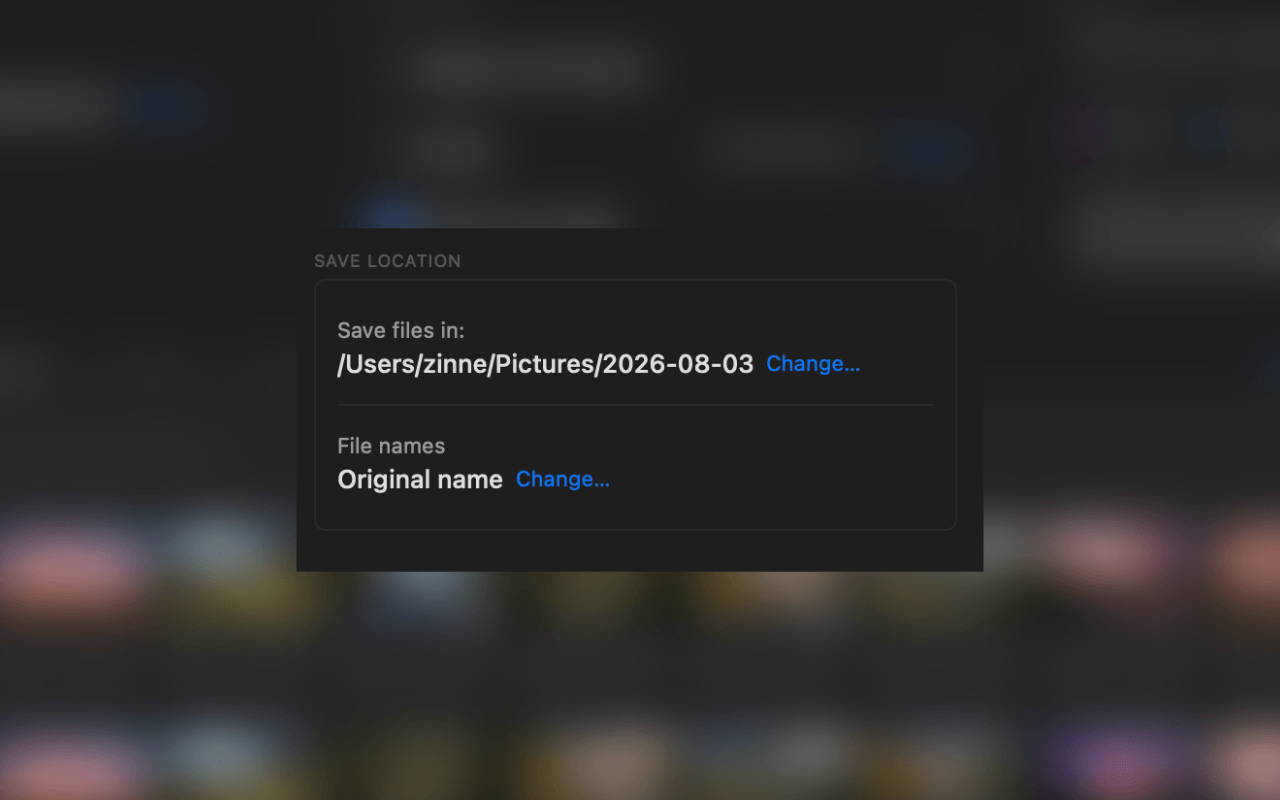
Photo RollOff schlägt beim Import von sich aus einen Ordner vor, der nach dem aktuellen Datum benannt ist, also zum Beispiel 2026-08-03 im Bilderordner. Jeder Import bekommt damit automatisch seinen eigenen Platz, und du musst nicht vorher überlegen, wohin die Dateien sollen. Über Ändern wählst du stattdessen jedes beliebige andere Ziel, auf der externen SSD genauso wie auf einer Netzwerkfreigabe.
Auf einer externen Platte hat sich eine flache Struktur nach Jahren bewährt, darunter die einzelnen Importordner nach Datum. Also etwa Fotos, dann 2026, dann 2026-08-03. Das bleibt auch nach hundert Importen übersichtlich, sortiert sich im Finder von allein und kommt ohne Software aus, die die Ordnung für dich verwaltet. Einen Teil davon übernimmt die App auf Wunsch selbst: Sie legt pro Aufnahmetag einen eigenen Unterordner an, sodass ein großer Import nicht als eine einzige Dateilawine im Ziel landet.
Gehört ein Import zu einem bestimmten Anlass, hilft zusätzlich der freie Text beim automatischen Umbenennen. Du gibst beim Import ein Stichwort wie Kreta oder Hochzeit an, und es steht danach in jedem einzelnen Dateinamen. So findest du die Aufnahmen über die Suche wieder, selbst wenn der Ordner später an einer ganz anderen Stelle liegt.
Das Ziel bestimmst du
Interne Platte, externe SSD, USB-Stick oder Netzwerkfreigabe: Photo RollOff schreibt dorthin, wo du es festlegst. Verfügbar als Einmalkauf im App Store.
Speicher kaufen statt mieten
Eine externe SSD kostet einmal Geld und gehört danach dir. Ein Cloud-Abo kostet jeden Monat und hört auf zu funktionieren, sobald du aufhörst zu zahlen. Für Aufnahmen, die dich Jahrzehnte begleiten sollen, ist die erste Variante die ruhigere Wahl.
Passend dazu
iPhone Speicher voll: Fotos sichern und sicher löschen
Warum der Speicher fast immer an Fotos und Videos hängt und wie du ihn freiräumst, ohne dass eine einzige Aufnahme verloren geht.
Fotos automatisch umbenennen: Dateinamen, die man wiederfindet
Mit flexiblen Vorlagen benennt Photo RollOff deine Aufnahmen schon beim Import um, zum Beispiel nach Aufnahmedatum und Originalname.
Warum Photo RollOff – und warum jetzt
Wie Photo RollOff dir den iPhone-Speicher zurückgibt, ohne dass du dich auf iCloud oder eine geschlossene Mediathek einlässt.