Sauvegarder les photos de l'iPhone directement sur un SSD externe ou un NAS
Le disque interne du Mac est le plus souvent plus petit que la collection de photos. Photo RollOff écrit tes prises de vue directement là où il y a vraiment de la place.
Un MacBook de 256 gigaoctets et une collection de photos accumulée pendant des années vont rarement ensemble. Le chemin habituel par la photothèque n'arrange rien, car la photothèque est un paquet fermé posé sur le disque système et grossit à chaque import.
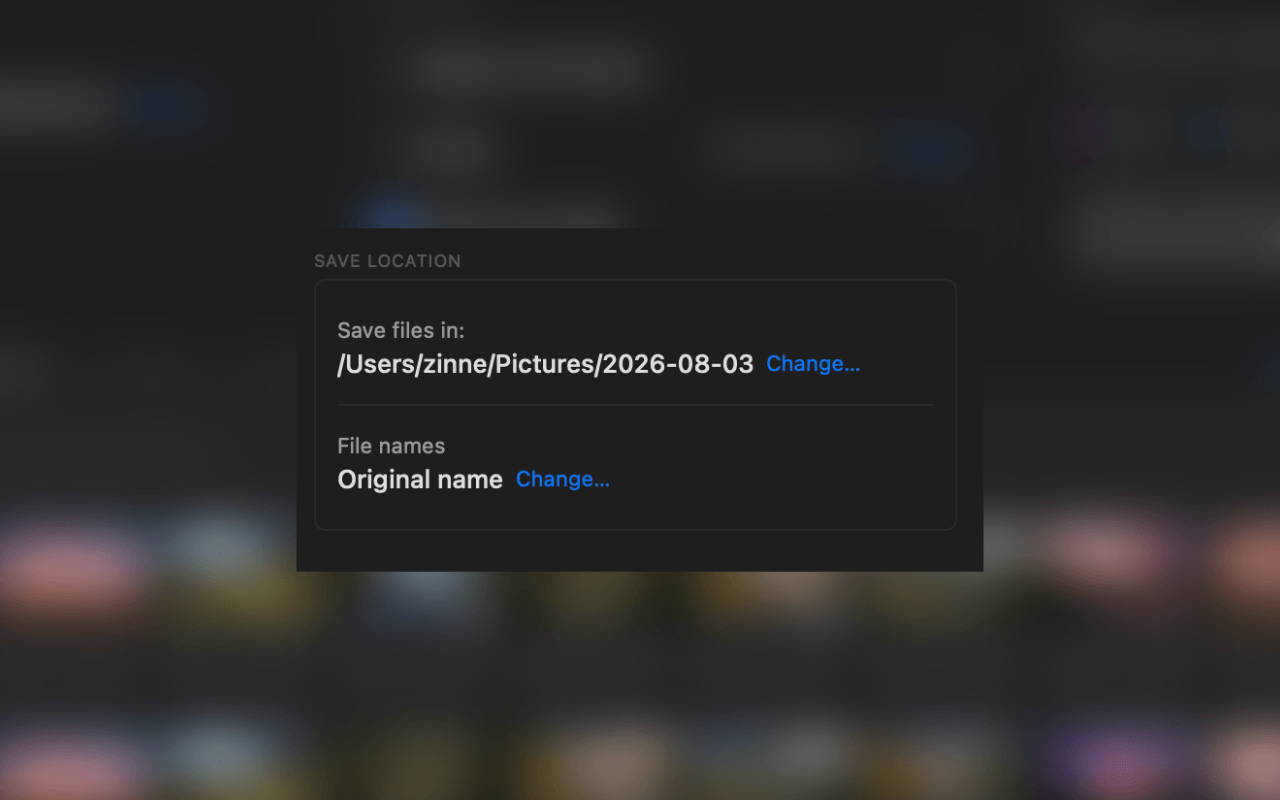
Photo RollOff prend un autre chemin. Tu choisis simplement un dossier de destination, et ce dossier peut se trouver n'importe où : sur le disque interne, sur un SSD connecté ou sur un volume réseau de ton propre réseau.
Pourquoi un SSD externe est le choix évident
Les SSD externes sont assez rapides pour mener un import de milliers de fichiers sans longue attente, et le prix au téraoctet est bien inférieur à ce qu'Apple facture pour le stockage interne. Pour une collection de photos qui grandit, c'est la solution la plus tranquille.
Comme Photo RollOff écrit de vrais fichiers dans un dossier ordinaire, tu peux brancher ce SSD sur n'importe quel ordinateur et ouvrir tes images. Cela ne demande ni l'app ni un Mac particulier.
Volumes réseau et NAS comme destination
Un NAS fonctionne aussi comme destination, tant que le partage est monté dans le Finder. Photo RollOff le traite alors comme n'importe quel autre dossier. C'est particulièrement pratique quand plusieurs personnes du foyer doivent déposer leurs prises de vue au même endroit.
Avec une destination réseau, c'est la connexion qui donne le rythme. Par câble, un gros import avance nettement plus vite qu'en Wi-Fi. Si tu transfères une très grande photothèque, le petit détour par le câble réseau en vaut la peine.
Comment structurer intelligemment le dossier de destination
Photo RollOff propose de lui-même un dossier nommé d'après la date du jour, par exemple 2026-08-03 dans ton dossier Images. Chaque import obtient ainsi automatiquement sa propre place, et tu n'as pas à réfléchir à l'avance à la destination des fichiers. Via Modifier, tu choisis à la place n'importe quelle autre destination, sur le SSD externe comme sur un partage réseau.
Sur un disque externe, une structure plate par années a fait ses preuves, avec en dessous les dossiers d'import par date. Par exemple Photos, puis 2026, puis 2026-08-03. Cela reste lisible même après cent imports, se trie tout seul dans le Finder et se passe de tout logiciel qui gérerait l'ordre à ta place. L'app en prend une partie à sa charge si tu le souhaites : elle crée un sous-dossier par jour de prise de vue, pour qu'un gros import n'arrive pas comme une seule avalanche de fichiers.
Si un import correspond à une occasion précise, le texte libre du renommage automatique aide en plus. Tu saisis un mot-clé comme Crète ou Mariage pendant l'import, et il se retrouve ensuite dans chaque nom de fichier. Tu retrouves ainsi les prises de vue par la recherche, même si le dossier se retrouve plus tard à un tout autre endroit.
La destination, c'est toi qui la choisis
Disque interne, SSD externe, clé USB ou partage réseau : Photo RollOff écrit là où tu le décides. Disponible en achat unique sur l'App Store.
Acheter du stockage plutôt que le louer
Un SSD externe se paie une fois et t'appartient ensuite. Un abonnement cloud se paie tous les mois et cesse de fonctionner dès que tu arrêtes de payer. Pour des prises de vue censées t'accompagner des décennies, la première option est le choix le plus serein.
À lire aussi
Stockage iPhone plein : sauvegarder ses photos et les supprimer sans risque
Pourquoi le stockage tient presque toujours aux photos et aux vidéos, et comment le libérer sans perdre la moindre prise de vue.
Renommer les photos automatiquement : des noms de fichiers qu'on retrouve
Grâce à des modèles souples, Photo RollOff renomme tes prises de vue dès l'import, par exemple selon la date de prise de vue et le nom d'origine.
Pourquoi Photo RollOff – et pourquoi maintenant
Comment Photo RollOff te rend le stockage de ton iPhone sans t'imposer iCloud ni une photothèque fermée.