Armazenamento do iPhone cheio: guardar as fotos e apagá-las em segurança
O aviso chega quase sempre no pior momento. Na grande maioria dos casos a causa são as fotos e os vídeos, e é justamente aí que se recupera espaço mais depressa.
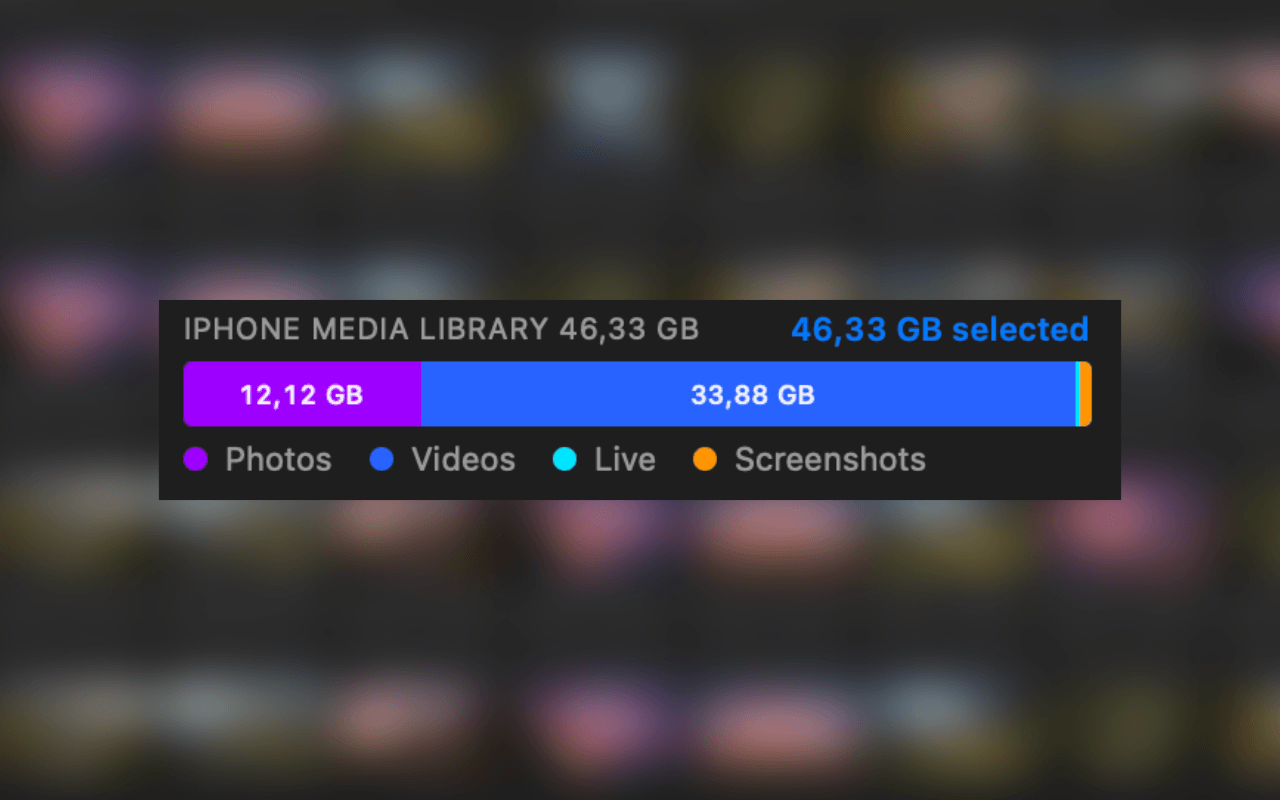
O aviso de que o armazenamento do iPhone está quase cheio chega pontualmente quando queres filmar ou fotografar. A saída rápida que a Apple oferece é um plano iCloud maior. Isso resolve o problema, mas custa dinheiro todos os meses e desloca as tuas imagens para um serviço cujas condições não és tu a definir.
Um olhar ao resumo de armazenamento em Definições, Geral, Armazenamento do iPhone mostra quase sempre a mesma imagem: as fotos e os vídeos ocupam de longe a maior parte. As apps e as mensagens são apenas uma fração.
Porque é que os vídeos ocupam tanto
Uma foto isolada ocupa poucos megabytes, conforme o formato. Um minuto de vídeo em 4K a 60 imagens por segundo, em contrapartida, pode ocupar várias centenas de megabytes. Quem filma com regularidade enche 128 gigabytes mais depressa do que imagina.
A isso juntam-se as capturas de ecrã e as gravações de ecrã, que se acumulam em silêncio ao longo dos anos porque ninguém as arruma de propósito. O Photo RollOff reconhece ambas as categorias em separado, de modo que as podes tratar independentemente das tuas fotos propriamente ditas.
Primeiro guardar, depois apagar
A única sequência correta é esta: levar as capturas por completo para outro suporte, verificar que chegaram lá e se conseguem ler, e só depois retirá-las do iPhone. É exatamente essa sequência que o Photo RollOff reproduz, sem que tenhas de verificar nada pelo caminho.
A app transfere os ficheiros originais por cabo para o teu Mac, verifica cada ficheiro depois da transferência e só então elimina do iPhone. Se isso acontece automaticamente após uma verificação bem-sucedida ou se confirmas cada passo, decides tu.
A eliminação é definitiva. As capturas não passam primeiro pelo álbum Apagados recentemente para esperar lá trinta dias, desaparecem diretamente do dispositivo. O espaço fica portanto livre de imediato, sem que tenhas de esvaziar depois uma reciclagem.
O tropeção mais frequente: o iCloud
Se no iPhone as Fotos em iCloud estiverem ativas e estiver a correr a definição Otimizar armazenamento do iPhone, muitas capturas já não estão no dispositivo com a resolução completa. Só se vê uma pré-visualização pequena, o original está na nuvem. São afetadas sobretudo as capturas mais antigas e aquelas que vieram originalmente de outros dispositivos.
Para uma importação por cabo isso significa: o que não está no dispositivo também não pode ser copiado do dispositivo. É daí que vem a impressão, muito espalhada, de que faltam de repente imagens. O Photo RollOff deteta esta situação e mostra um aviso durante a importação, para que não dês por isso tarde demais.
A solução não tem nada de espetacular: no iPhone abre Definições, depois Fotos, e escolhe Transferir e manter originais em vez de Otimizar armazenamento do iPhone. Assim que as capturas estiverem completamente transferidas para o dispositivo, podem ser importadas com toda a normalidade. Conforme a quantidade isso demora algum tempo e exige espaço livre no iPhone entretanto, mas é o caminho fiável. Depois levas tudo para o Mac com o Photo RollOff e libertas de novo o armazenamento.
Comprar uma vez, usar sempre
O Photo RollOff é uma compra única na App Store. Sem assinatura, sem compras dentro da app, sem conta e sem envios para nuvem nenhuma. Exige um Mac com macOS 14 (Sonoma) ou mais recente.
Arranjar espaço sem abdicar de nada
Libertar armazenamento não significa separar-se das memórias. Significa apenas levá-las para um sítio onde estão melhor guardadas do que num aparelho que se pode perder ou deixar cair. Depois o iPhone volta a ter espaço para as próximas milhares de capturas.
Leitura relacionada
Porquê Photo RollOff – e porquê agora
Como o Photo RollOff te devolve o espaço do iPhone sem te obrigar ao iCloud ou a uma fototeca fechada.
Guardar as fotos do iPhone diretamente num SSD externo ou num NAS
Como transferir as tuas capturas do iPhone diretamente para um disco externo ou uma unidade de rede, sem passar pela biblioteca de fotos.
Renomear fotos automaticamente: nomes de ficheiro que se voltam a encontrar
Com modelos flexíveis, o Photo RollOff renomeia as tuas capturas logo na importação, por exemplo pela data de captura e pelo nome original.