Guardar las fotos del iPhone directamente en un SSD externo o en un NAS
El disco interno del Mac suele ser más pequeño que la propia colección de fotos. Photo RollOff escribe tus capturas directamente donde de verdad hay sitio.
Un MacBook de 256 gigabytes y una colección de fotos que ha crecido durante años encajan pocas veces. El camino habitual a través de la fototeca no mejora las cosas, porque la fototeca es un paquete cerrado que vive en el disco del sistema y crece con cada importación.
Photo RollOff toma otro camino. Simplemente eliges una carpeta de destino, y esa carpeta puede estar en cualquier sitio: en el disco interno, en un SSD conectado o en una unidad de red de tu propia red.
Por qué un SSD externo es la opción evidente
Los SSD externos son lo bastante rápidos para sacar adelante una importación de miles de archivos sin largas esperas, y el precio por terabyte está muy por debajo de lo que cobra Apple por el almacenamiento interno. Para una colección de fotos que crece, es la solución más tranquila.
Como Photo RollOff escribe archivos reales en una carpeta normal, puedes conectar ese SSD a cualquier ordenador y abrir tus imágenes. Para eso no hace falta ni la app ni un Mac concreto.
Unidades de red y NAS como destino
Un NAS también funciona como destino, siempre que el recurso compartido esté montado en el Finder. Photo RollOff lo trata entonces como cualquier otra carpeta. Resulta especialmente práctico cuando varias personas de la casa deben dejar sus capturas en el mismo sitio.
Con destinos en red es la conexión la que marca el ritmo. Por cable, una importación grande avanza claramente más rápido que por wifi. Si transfieres una fototeca muy grande, el pequeño rodeo hasta el cable de red compensa.
Cómo estructurar la carpeta de destino con sentido
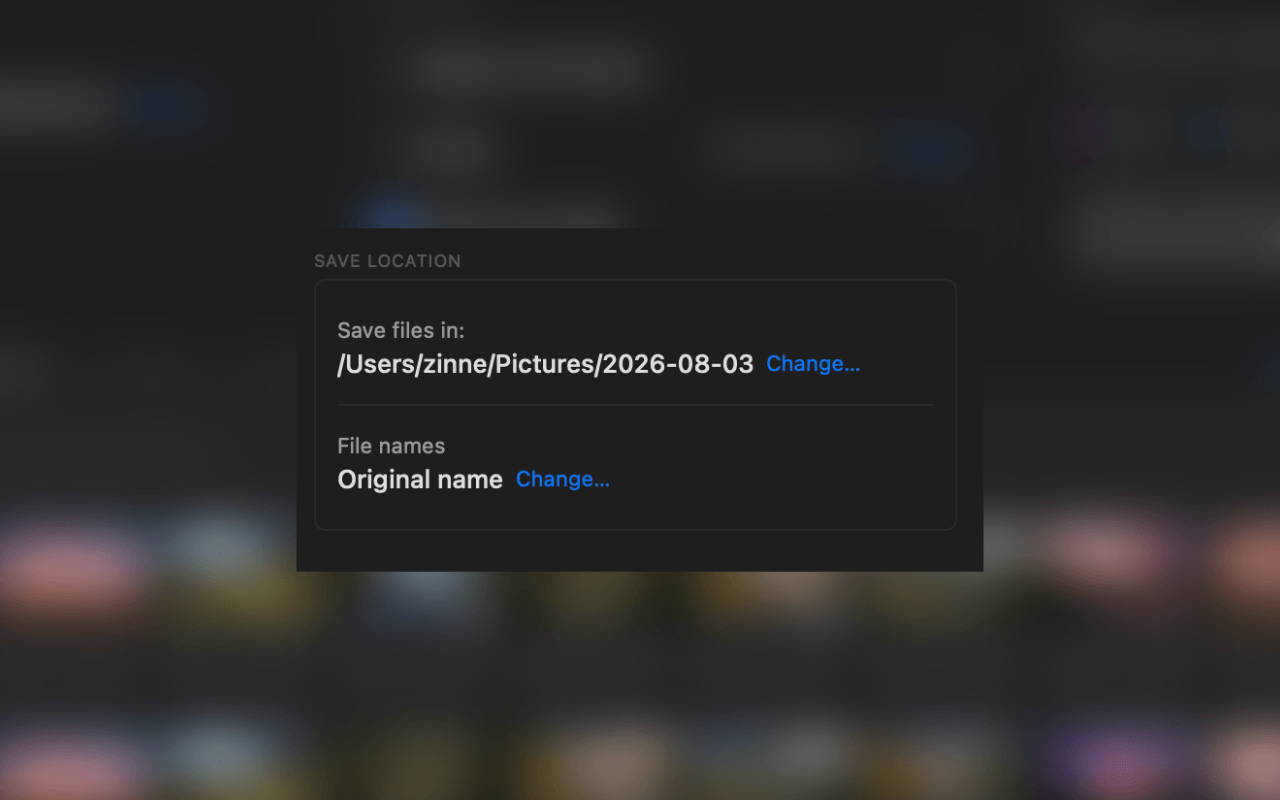
Photo RollOff propone por su cuenta una carpeta con el nombre de la fecha actual, por ejemplo 2026-08-03 dentro de tu carpeta de imágenes. Así cada importación recibe automáticamente su propio sitio y no tienes que decidir de antemano adónde van los archivos. Con Cambiar eliges en su lugar cualquier otro destino, tanto en el SSD externo como en un recurso compartido de red.
En un disco externo ha demostrado funcionar una estructura plana por años, con las carpetas de importación por fecha debajo. Por ejemplo Fotos, luego 2026, luego 2026-08-03. Eso sigue siendo manejable incluso después de cien importaciones, se ordena solo en el Finder y no necesita ningún software que gestione el orden por ti. Una parte de eso la asume la app si quieres: crea una subcarpeta propia por día de captura, para que una importación grande no llegue como una única avalancha de archivos.
Si una importación pertenece a una ocasión concreta, ayuda además el texto libre del renombrado automático. Introduces durante la importación una palabra clave como Creta o Boda, y aparece después en cada nombre de archivo. Así vuelves a encontrar las capturas mediante la búsqueda, incluso si la carpeta acaba más adelante en un sitio completamente distinto.
El destino lo decides tú
Disco interno, SSD externo, memoria USB o recurso compartido de red: Photo RollOff escribe donde tú lo indiques. Disponible como compra única en el App Store.
Comprar almacenamiento en vez de alquilarlo
Un SSD externo se paga una vez y luego es tuyo. Una suscripción a la nube se paga cada mes y deja de funcionar en cuanto dejas de pagar. Para capturas que deben acompañarte décadas, la primera opción es la elección más serena.
Lectura relacionada
Almacenamiento del iPhone lleno: guardar las fotos y borrarlas con seguridad
Por qué el almacenamiento casi siempre depende de las fotos y los vídeos, y cómo liberarlo sin que se pierda ni una sola captura.
Renombrar fotos automáticamente: nombres de archivo que se vuelven a encontrar
Con plantillas flexibles, Photo RollOff renombra tus capturas ya durante la importación, por ejemplo por fecha de captura y nombre original.
Por qué Photo RollOff – y por qué ahora
Cómo Photo RollOff te devuelve el almacenamiento del iPhone sin obligarte a iCloud ni a una fototeca cerrada.