Almacenamiento del iPhone lleno: guardar las fotos y borrarlas con seguridad
El aviso suele llegar en el peor momento. En la gran mayoría de los casos la causa son las fotos y los vídeos, y ahí es justamente donde antes se recupera espacio.
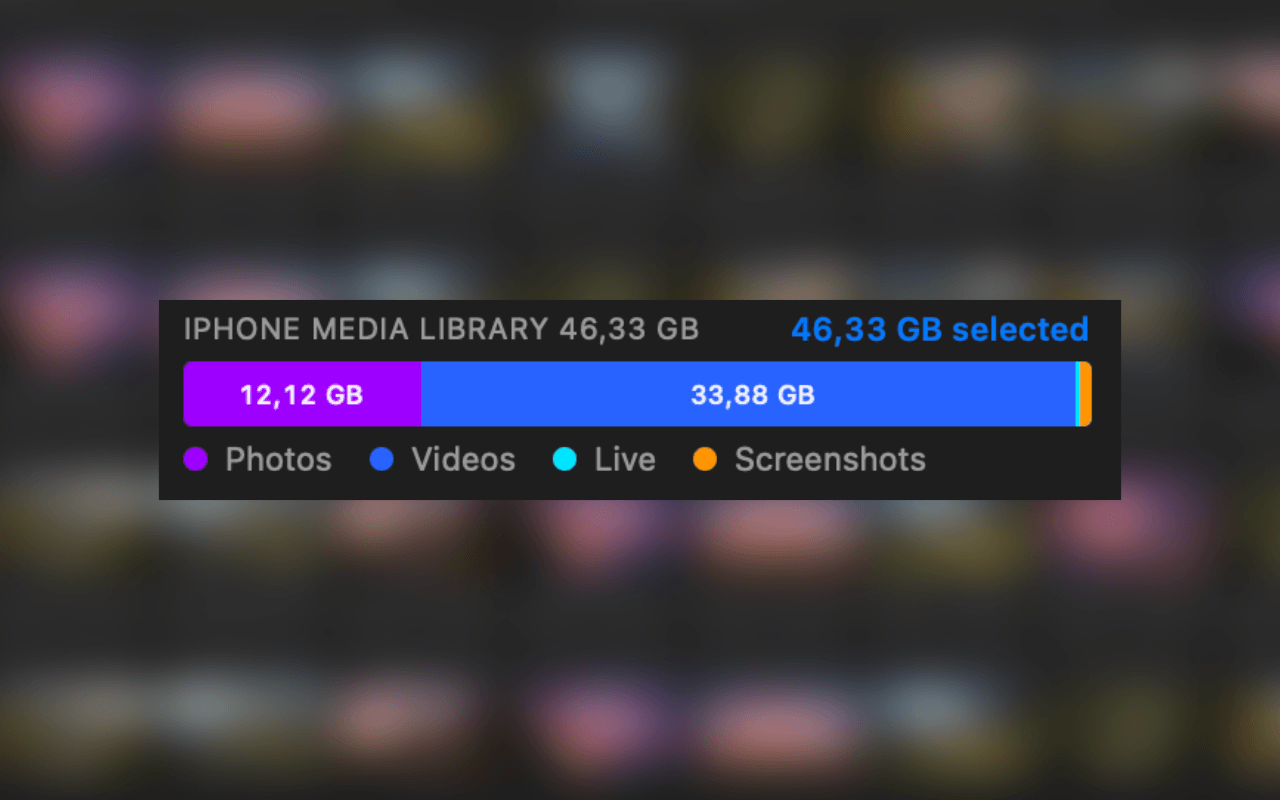
El aviso de que el almacenamiento del iPhone está casi lleno llega puntualmente cuando quieres grabar o hacer una foto. La salida rápida que ofrece Apple es un plan de iCloud más grande. Eso resuelve el problema, pero cuesta dinero cada mes y traslada tus imágenes a un servicio cuyas condiciones no fijas tú.
Un vistazo al resumen de almacenamiento en Ajustes, General, Almacenamiento del iPhone muestra casi siempre la misma imagen: las fotos y los vídeos ocupan con diferencia la mayor parte. Las apps y los mensajes son solo una fracción.
Por qué los vídeos ocupan tanto
Una foto suelta ocupa unos pocos megabytes según el formato. Un minuto de vídeo en 4K a 60 imágenes por segundo, en cambio, puede ocupar varios cientos de megabytes. Quien graba con regularidad llena 128 gigabytes más rápido de lo que cree.
A eso se suman las capturas de pantalla y las grabaciones de pantalla, que se acumulan en silencio durante años porque nadie las ordena a conciencia. Photo RollOff reconoce ambas categorías por separado, de modo que puedes tratarlas al margen de tus fotos de verdad.
Primero guardar, después borrar
El único orden correcto es: llevar las capturas por completo a otro soporte, comprobar que han llegado allí y se pueden leer, y solo después quitarlas del iPhone. Ese es exactamente el flujo que reproduce Photo RollOff, sin que tengas que comprobar nada por tu cuenta entre medias.
La app transfiere los archivos originales por cable a tu Mac, verifica cada archivo tras la transferencia y luego borra del iPhone. Que eso ocurra automáticamente tras una comprobación correcta o que confirmes cada paso, lo decides tú.
El borrado es definitivo. Las capturas no pasan primero al álbum Eliminados recientemente para esperar allí treinta días, desaparecen directamente del dispositivo. El espacio queda libre de inmediato, sin que tengas que vaciar después ninguna papelera.
El tropiezo más habitual: iCloud
Si en el iPhone están activadas las Fotos en iCloud y está en marcha el ajuste Optimizar almacenamiento del iPhone, muchas capturas ya no están en el dispositivo con la resolución completa. Solo se ve una vista previa pequeña, el original está en la nube. Afecta sobre todo a las capturas antiguas y a las que originalmente venían de otros dispositivos.
Para una importación por cable eso significa: lo que no está en el dispositivo tampoco se puede copiar del dispositivo. De ahí viene justamente la impresión, muy extendida, de que de repente faltan imágenes. Photo RollOff detecta esta situación y muestra un aviso durante la importación, para que no te enteres demasiado tarde.
La solución no tiene nada de espectacular: en el iPhone abre Ajustes, luego Fotos, y elige Descargar y conservar originales en lugar de Optimizar almacenamiento del iPhone. En cuanto las capturas se hayan descargado por completo al dispositivo, se pueden importar con toda normalidad. Según la cantidad eso tarda un rato y necesita espacio libre en el iPhone mientras tanto, pero es el camino fiable. Después lo pasas todo al Mac con Photo RollOff y vuelves a liberar el almacenamiento.
Comprar una vez, usar siempre
Photo RollOff es una compra única en el App Store. Sin suscripción, sin compras integradas, sin cuenta y sin subidas a ninguna nube. Requiere un Mac con macOS 14 (Sonoma) o posterior.
Hacer sitio sin renunciar a nada
Liberar almacenamiento no significa separarse de los recuerdos. Solo significa llevarlos a un lugar donde estén mejor guardados que en un aparato que se puede perder o caer. Después el iPhone vuelve a tener sitio para las siguientes miles de capturas.
Lectura relacionada
Por qué Photo RollOff – y por qué ahora
Cómo Photo RollOff te devuelve el almacenamiento del iPhone sin obligarte a iCloud ni a una fototeca cerrada.
Guardar las fotos del iPhone directamente en un SSD externo o en un NAS
Cómo transferir tus capturas del iPhone directamente a un disco externo o a una unidad de red, sin pasar por la fototeca.
Renombrar fotos automáticamente: nombres de archivo que se vuelven a encontrar
Con plantillas flexibles, Photo RollOff renombra tus capturas ya durante la importación, por ejemplo por fecha de captura y nombre original.