Bilder beim Export verkleinern, ohne die Originale anzufassen
Ein Foto vom iPhone hat schnell mehrere Megabyte. Für die Website oder den Mailversand ist das deutlich zu viel. Photo RollOff verkleinert Bilder auf Wunsch automatisch, das Original bleibt unangetastet.
Moderne iPhone-Aufnahmen sind groß. Bei einer 48-Megapixel-Kamera landet man schnell bei Dateien, die für die eigentliche Verwendung völlig überdimensioniert sind. Für den Ausdruck oder die spätere Bearbeitung ist diese Auflösung goldwert, für eine E-Mail an die Familie ist sie einfach nur lästig.
Bisher hieß das: Bilder importieren, danach eine zweite App öffnen, verkleinern, exportieren. Version 1.2 nimmt dir diesen Umweg ab.
Ein Exportmodus für den Alltag
Nach dem Import kannst du aus deinen Aufnahmen verkleinerte Kopien erzeugen lassen. Du legst fest, wie groß die Bilder werden sollen, und Photo RollOff schreibt die Ergebnisse in einen eigenen Ordner. Die importierten Originale bleiben davon unberührt.
Das ist der entscheidende Punkt: Verkleinern ist ein zusätzlicher Schritt, kein Ersatz. Du behältst immer die volle Auflösung als Grundlage und erzeugst daneben genau die Fassung, die du gerade brauchst.
Ein Vorlageneditor statt fester Größen
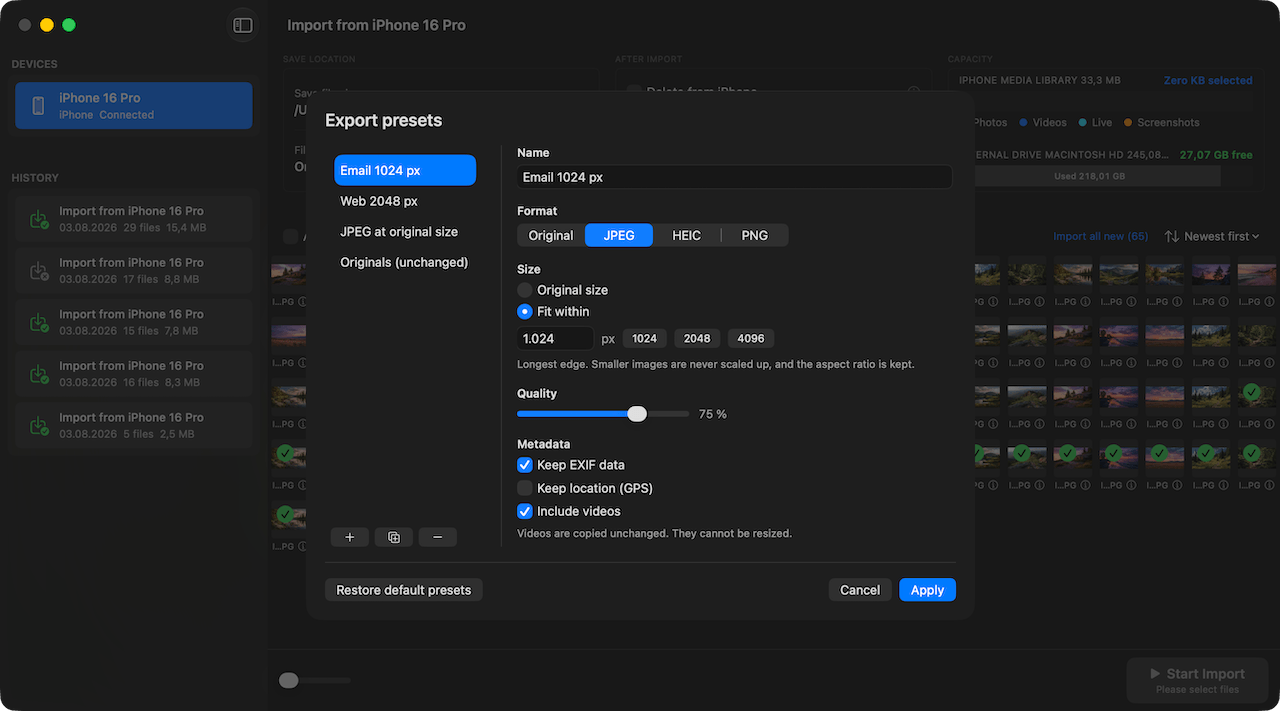
Verkleinern heißt bei Photo RollOff nicht, aus zwei oder drei vorgegebenen Größen auszuwählen. Die App bringt einen Editor für Exportvorlagen mit, in dem du dir dein Ausgabeformat selbst zusammenstellst und unter einem eigenen Namen ablegst. Wer früher mit Aperture gearbeitet hat, wird das Prinzip sofort wiedererkennen. Es ist dasselbe Baukastendenken wie beim automatischen Umbenennen der Dateien.
Pro Vorlage legst du das Format fest, also Original, JPEG, HEIC oder PNG, und dazu die Größe. Entweder bleibt die Originalauflösung erhalten, oder du gibst eine maximale Kantenlänge vor, zum Beispiel 1024, 2048 oder 4096 Pixel. Gerechnet wird immer über die längste Kante, das Seitenverhältnis bleibt erhalten, und kleinere Bilder werden nie künstlich hochgerechnet. Dazu kommt ein Regler für die Qualität.
Auch bei den Metadaten entscheidest du pro Vorlage: EXIF-Daten mitnehmen oder weglassen und, davon getrennt, den GPS-Standort behalten oder entfernen. Genau an diesem Punkt sieht eine Vorlage für den Mailversand anders aus als eine fürs eigene Archiv. Videos werden auf Wunsch mit exportiert, allerdings unverändert, denn verkleinern lassen sie sich nicht.
Vier Vorlagen sind ab Werk dabei, darunter eine für den Mailversand mit 1024 Pixel und eine fürs Web mit 2048 Pixel. Du kannst sie anpassen, eigene anlegen, bestehende duplizieren und jederzeit wieder auf den Auslieferungszustand zurücksetzen.
Drei typische Anlässe
Für den Versand per E-Mail oder Messenger reicht meistens eine deutlich kleinere Kantenlänge. Statt zwanzig Megabyte pro Bild landest du bei einem Bruchteil davon, und die Nachricht geht durch, ohne dass jemand über Anhangsgrenzen nachdenken muss.
Für Websites und Blogs zählt vor allem die Ladezeit, hier sind kleinere Dateien schlicht die bessere Wahl. Und fürs Archiv gilt: Wenn du von einem Ereignis dreihundert Aufnahmen hast, von denen die meisten nur der Dokumentation dienen, spart eine verkleinerte Fassung erheblich Platz auf der Festplatte.
Die Originale bleiben unangetastet
Photo RollOff arbeitet beim Verkleinern grundsätzlich mit Kopien. Deine importierten Originaldateien liegen weiterhin unverändert im Zielordner, mit voller Auflösung und den vollständigen Metadaten aus EXIF, GPS-Standort und Aufnahmezeit.
Damit kannst du jederzeit eine andere Größe erzeugen, ohne etwas verloren zu haben. Wer erst später merkt, dass die kleine Fassung doch zu klein war, geht einfach zurück zum Original und macht es noch einmal.
Alles in einer App
Importieren, umbenennen, verkleinern und das iPhone aufräumen passiert in einem Durchlauf, ohne zweite Software. Photo RollOff ist ein Einmalkauf im App Store und arbeitet vollständig lokal auf deinem Mac.
Groß behalten, klein verschicken
Man muss sich nur selten wirklich zwischen Qualität und Dateigröße entscheiden. Behalte die Originale in voller Auflösung und erzeuge daraus, was du gerade brauchst. Photo RollOff macht daraus einen einzelnen Arbeitsschritt statt eines verlorenen Nachmittags.
Passend dazu
Fotos automatisch umbenennen: Dateinamen, die man wiederfindet
Mit flexiblen Vorlagen benennt Photo RollOff deine Aufnahmen schon beim Import um, zum Beispiel nach Aufnahmedatum und Originalname.
Die neue Oberfläche: aufgeräumter und schneller zu bedienen
Version 1.2 bringt eine überarbeitete Oberfläche mit klarerer Struktur, besserer Übersicht bei großen Mediatheken und weniger Klicks bis zum Import.
Warum Photo RollOff – und warum jetzt
Wie Photo RollOff dir den iPhone-Speicher zurückgibt, ohne dass du dich auf iCloud oder eine geschlossene Mediathek einlässt.